

Googleでは、「Get started using Google Analytics」という、Google Analytics 4(GA4)の公式学習教材(YouTube動画+テキスト)を用意しており、無料で利用可能です。
2023年9月現在は、英語版のみ提供されています。
この記事では、英語版の公式ガイドに追加説明を入れながら、日本語で解説しています。
※意訳をしていますので、ご了承ください。
こちらは後編になります。
前編はこちら

データ収集できるようアプリを設定する
目的
- アプリデータストリームのセットアップ方法を理解する
- Firebase SDKを使って、Google Analyticsとアプリをつなぐ方法を理解する
解説
Google Analyticsを使って、Webサイト、アプリ、もしくは両方の計測を行うことができます。
アプリ向けのデータストリームを設定するには、Firebase SDK(Software Development Kit)を使う必要があります。
Firebaseをすでに使っている場合は、Firebaseのコンソール画面で計測を可能にできます。
Firebaseを使用していない場合は、Google Analyticsでデータストリームを追加します。
iOSとAndroidはそれぞれ別のデータストリームとなり、iOSはバンドルID、Androidはパッケージネームを入力が必要です。
データ収集を開始する前に、Web開発者に依頼して、Firebaseをアプリに実装してもらう必要があります。
Webとアプリのデータ収集方法は若干異なっていますが、1つのプロパティ内で異なるデバイス間の分析を行うことができます。
例えば、「Webサイトからアプリへ遷移して、アプリ内で商品を購入した」などのユーザー行動を計測できます。
Firebaseの実装、データストリームの作成まで完了すると、自動的にデータ収集が開始されます。
初回起動、アプリ内購入、ページビューなど多数のイベントを自動的にデータ収集します。
また、ログイベントメソッドを使えば、500個の異なるイベントまでデータ収集できます。
クイズ
アプリをGoogle Analyticsにつなぐために、Firebase SDKを使用する必要がありますか?
- はい
- いいえ
■ヒント
アプリについてデータ収集するには、専用の設定が必要です。
YouTube動画
■1.5 Set up your app’s data collection with Google Analytics – New GA4 Analytics Academy on Skillshop
https://www.youtube.com/watch?v=PeTA6aCXV0E
データが収集されていることを確認する
目的
- リアルタイムレポートを使って、データが正しく収集されていることを確認する
- タグのセットアップについて、よくあるミスを修正する
解説
Google Analyticsでデータ収集され始めたときに、最初にデータ反映されるのがリアルタイムレポートです。
他のレポートに反映されるには少し時間が必要です。
※データが反映されるまで、大体24~48時間程度かかります。
そのため、データ収集が問題ないかを調べるには、リアルタイムレポートをチェックします。
自分でWebサイトやアプリを使用すると、すぐにリアルタイムレポートにデータ反映されるはずです。
表示されない場合、設定が誤っている可能性があります。
リアルタイムレポートは過去30分のデータを表示しています。
注目するのは2つです。
- 過去30分に何らかのユーザー行動が見られるか
- 収集されるべきデータが反映されているか
イベントごとのカードを見れば、それぞれのイベントについてのデータをチェックできます。
クリックして詳細を見ることも可能です。
※Google Analyticsはイベントを基準にしてデータ収集しています。
初めてGoogle Analyticsをインストールした場合、リアルタイムレポートにデータ反映されるまで、最大で24時間待つ必要があります。
また、訪問ユーザーが少ない場合、ユーザーの特定を避けるため、しきい値が設けられます。
しきい値が設けられているときは、リアルタイムレポートの概要にアイコンが表示されます。
チェックマークはしきい値なし、アラートマークはしきい値ありです。
問題が解決しない場合は、下記のページが参考になります。
■[GA4] ウェブサイトでのタグ設定のトラブルシューティング
https://support.google.com/analytics/answer/9311124
また、タグのチェックをするのに、タグアシスタントというツールを使うこともできます。
Google Chromeなどのブラウザ上で拡張機能(アドオン)として利用します。
詳細は下記ページに記載されています。
■Tag Assistant Help
https://support.google.com/tagassistant?sjid=6434145965138263430-AP
※英語になります。
クイズ
正しくデータ収集されているのを確認するのに、リアルタイムレポートを使うことができます。
リアルタイムレポートで表示されるデータについて、最も正しい記述はどれですか?
- 過去5分間のユーザー行動が表示される
- 過去10分間のユーザー行動が表示される
- 過去30分間のユーザー行動が表示される
- 過去60分間のユーザー行動が表示される
■ヒント
リアルタイムレポートはデータがすぐに反映されますが、一定の時間以内のデータに限定されています。
YouTube動画
■1.6 Confirm data collection is working in Google Analytics – New GA4 Analytics Academy on Skillshop
https://www.youtube.com/watch?v=BkvRu5-Cuz4
アカウント権限と設定を管理する
目的
- 管理メニューを確認する
- 他のユーザーを招待する
- データ収集機能をオンオフする
- アカウント、プロパティ、データストリームを削除、リストアする
- アカウントへの変更履歴を確認する
解説
管理メニューは、Google Analyticsを使用できるユーザー、アカウント、プロパティ、データストリームを管理するためのツールです。
また、カスタムディメンション、カスタム指標、オーディエンスなどのオプション機能を使う場合にも使用します。
Google Analyticsを使用できるユーザーの追加と削除ができ、アクセス権限の一覧が見れます。
アクセス権限には、いくつかレベルがあり、アカウントのすべてを編集できる管理者権限もあれば、レポートを見ることしかできない権限もあります。
新しいユーザーを追加するには、メールアドレスと権限を入力します。
デフォルトでは、アカウントを作成した人は管理者権限を付与されています。
広告費や収益額などのデータは表示制限をかけることもできます。
データ保持期間も変更することが可能です。
これは、Cookieやユーザー識別子などに紐づけられています。
この変更は多くの標準レポートには影響がありませんが、拡張的に設定しているレポートには影響がある可能性があります。
管理メニューでは、アカウントやプロパティを削除することも可能です。
削除した場合も、35日間はごみ箱に入っており、復旧できます。
それぞれのユーザーによる変更の履歴を見ることもできます。
項目が見つからないときは、検索を使うのもひとつの手です。
管理メニューはGoogle Analyticsの最も重要な部分のひとつで、設定次第では、単純なレポートツールから、高度なマーケティングプラットフォームへと進化させることができます
少し複雑な面もあるので、デモアカウントにふれて、学習するのが良い方法です。
■デモアカウントの登録
https://support.google.com/analytics/answer/6367342
■管理権限の一覧
- 管理者(Administrator):すべてのアカウント編集、ユーザー権限の変更が可能。
- 編集者(Editor):すべてのアカウントとプロパティの設定変更が可能。ユーザーの管理はできない。
- マーケティング担当者(Marketer):オーディエンスやコンバージョンなどを作成、編集、削除が可能。
- アナリスト(Analyst):特定のプロパティ設定のみ作成、編集、削除が可能。
- 閲覧者(Viewer):設定やデータを見ることができる。レポート内の設定は変更可能。
- なし(None):このアカウントやプロパティには権限がないが、関連したアカウントやぷrパティには権限がある。
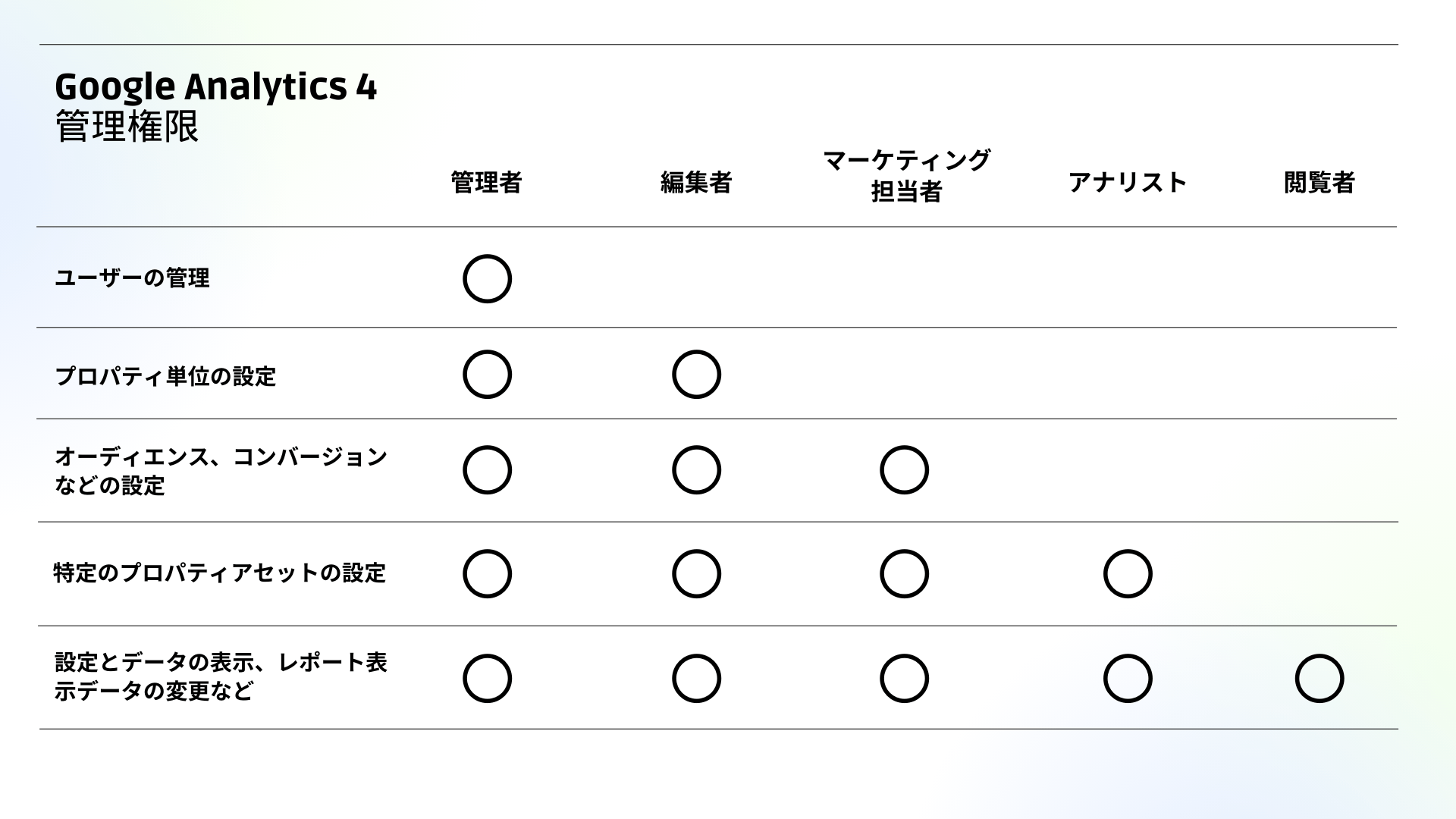
アカウント構成の観点からは、上位の権限を継承するようになっています。
例えば、アカウントレベルで管理者権限を持っていれば、配下にあるすべてのプロパティで管理者権限を持ちます。
※アカウント>プロパティ>データストリーム、の順でアカウントが構成されています。
■データ制限
- 費用指標なし:費用に関連する指標は表示されません。
- 収益指標なし:収益に関する指標は表示されません。
クイズ
新しいユーザーに対し編集者(Editor)の権限を付与した場合、アナリスト(Analyst)が持つ権限も含まれますか?
- はい
- いいえ
■ヒント
上位の権限は下位の権限を含んでいます。
管理者>編集者>マーケティング担当者>アナリスト>閲覧者、の順になっています。
YouTube動画
■1.7 Manage user roles, data settings, and more in Google Analytics 4 Analytics Academy on Skillshop
https://www.youtube.com/watch?v=jKDykqKDMLI
ディメンションと指標でレポートをもっと活用する
目的
- Google Analyticsで収集、レポートされるデータを挙げられる
- ディメンションと指標がどう働き、イベントに紐づけられているかを知る
解説
Webサイトやアプリでは、イベントデータが収集されています。
イベントと一緒にパラメーターと呼ばれる追加情報も収集しています。
例えば、動画視聴のイベントに対して、動画の名前や視聴時間などのパラメーターが一緒に収集されています。
イベントとパラメーターは紐づけられており、ユーザーのデバイス情報や地域情報などとともに収集されます。
このユーザーの情報をユーザープロパティと呼びます。
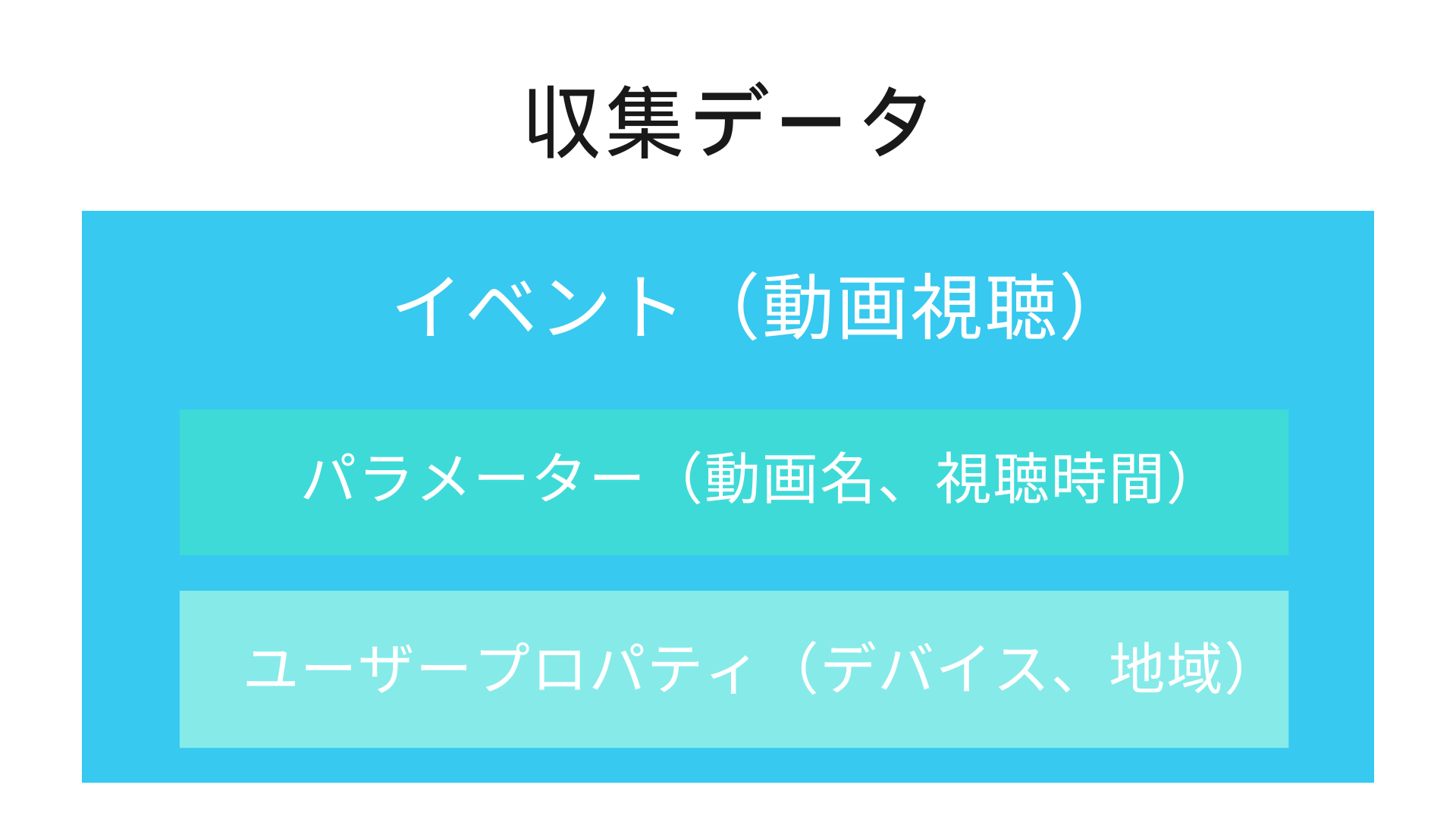
このイベント、パラメーター、ユーザープロパティがレポートとして表示されています。
また、「ディメンション」と「指標」という概念があります。
ディメンションはデータの項目名のことで、通常はテキストです。
「誰に、何を、どこで?」を示すものです。
例えば、イベント名などです。
指標は平均、比率などのことで、常に数字です。
「どのくらい?」を示すものです。
例えば、イベントの回数などです。
「どんなデバイスが一番使われていますか?」という質問に回答するのが、ディメンションです。(モバイル、PCなど)
「昨日、どのくらいのユーザーがサイト訪問していますか?」という質問に回答するのが、指標です。(10回、100回など)
Google Analyticsでは、一般的なディメンションと指標については、デフォルトでデータ収集されています。
しかし、特殊なケースでは、追加のディメンションや指標が必要になることがあります。
こういったケースに対して、追加でデータ収集できる機能が提供されています。
※それぞれ、カスタムイベント、カスタムディメンション、カスタム指標といいます。
クイズ
上記のレポートで、ディメンションは次のどれですか?
※レポートについては、公式サイトを確認してください。
- イベントの回数
- 国
- 25ドル
- コンバージョン
■ヒント
ディメンションはデータの項目名のことで主にテキスト、指標は平均などのことで常に数字です。
YouTube動画
■1.8 How dimensions and metrics power your reports – [New GA4] Analytics Academy on Skillshop
https://www.youtube.com/watch?v=BlKDZgH8Qqw
コメント